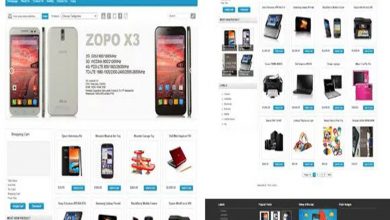


Keremiya v1, Temamız (Film ve Dizi) web siteleri için tasarlanmış oldukça başarılı bir temadır. Dahası temamızda bulunan (Keremiya Panel) vasıtası ile (reklam alanlarımızı, manşet sistemimiz)’zin panelimizden yapabiliriz. Oldukça güçlü ve şık tasarıma sahip olan bu temamız ile mükemmel işler çıkarabiliriz.

—Özellikleri : —
1 –Eklentisiz part sistemimiz.
2 –Özel tema ayar panelimiz (Keremiya Panel).
3 –jQuery manşet sistemimiz (rastgele yazılar).
4 –Film bilgi bölümümüz (özel alan ile).
5 –Sosyal paylaşım butonlarımız.
6 –Reklam alanlarımız (728×90, 250×250 ve video önü).
Kurulumu :
1 –Temamızın klasörü içindeki dosyalarımızı (wp-content/themes) klasörümüze atalım.
2 –Eklentilerimiz klasörümüzdeki dosyalarımızı (wp-content/plugins) klasörümüze atalım.
3 –Tema ve bütün eklentilerimizi etkinleştirelim.
4 –Daha sonrada (PostViews) eklentimizin ayarları alanına girip ve (views) yazan bütün yazıları siliyoruz sonrada kaydediyoruz.
—Temamızın Kullanımı : —
—Özel Alanlar: —
1 –Filmin afişi için özel alan (resim).
2 –Yönetmen için özel alan (yönetmen).
3 –Yapım Yılı ve Yeri için (yapım).
4 –Oyuncular için (oyuncular).
—Film Ekleme: —
embed

<!–nextpage–>

embed

<!–nextpage–>

embed
Bu kodlar yardımı (filmleri sezon ve bölüm) olarak sayfalandırabiliyoruz.
Temamızın yükleme aşamalarını sizler için alt bölümde yazıyorum. Temamızı yüklemeye geçmeden önce (wordpress) sitemizin yüklü ve kurulmuş olduğunu düşünerek temamızı yükleme işlemlerine başlayalım.
Temamızı indirelim ve sitemize yükleyelim.
1- kullanmak istediğimiz wordpress temamızı ilk önce indirelim (ücretli veya ücretsiz)olarak temamızı indiriyoruz (temamız.zip)gibi.
2- Sitemizin wordpress admin panelimizden sol tarafta bulunan menülerden sırasıyla(Görünüm – Temalar – Yeni ekle)alanlarından (yeni ekle)butonundan indirdiğimiz (temamız.zip)dosyamızı seçiyoruz ve (yükle) diyoruz.
3- Daha sonrasında yükleme işlemi bitince (etkinleştir) diyoruz.
Temamızın Zorunlu Eklentilerini (Kur ve Aktifleştir)
4- Panelimiz üzerinden (Görünüm – Zorunlu eklentiler) alanımıza gelip tüm eklentilerimizi yükleyelim ve aktifleştirelim.
Temamızın (Demo içeriği)’ni nasıl yükleriz.
5- Panelimiz üzerinden (Wp-Admin – Demo Yükleyici) alanımıza giderek (Demoicerik) klasörümüzü seçiyoruz ve (Install) diyoruz.
6- Panelimiz üzerinden (Install) yüklemenin sonrasında biraz bekliyoruz ve (yüklenenler) kısmında demo içeriğimizin geldiğini göreceğiz (aktifleştir) diyoruz ve hepsi bukadar,herkese hayırlı olsun.
= DOSYA ŞİFRE = phpaspscript